Korrektúra kisokos íróknak – Kiscsatári Zsófia cikke
Ebben a cikkben a Microsoft Word szövegszerkesztő korrektúra funkciójáról lesz szó, amelyet elengedhetetlen ismerni és használni tudni a könyvkiadáshoz vezető úton.
Ha a korrektori munkáról olvasnál, akkor ez nem a te cikked lesz, de ha az érdekel, hogy íróként egy szerkesztési helyzetben hogyan kell használni a Word ezen funkcióját, olvass tovább!
Formai alapok a munka megkezdése előtt
Korábban már felkerült az oldalra egy Formázási kisokos, amiben részletesen végigvettük, milyen alapvető formázást érdemes alkalmazni kiadókhoz pályázás esetén. Emellett a Párbeszéd kisokosunk segít eligazodni a közbeékelődéses mondatok helyes központozásában.
Van azonban néhány dolog, amit ezeken felül is érdemes javítani a szövegben a tényleges munka megkezdése előtt.
Az egyik ilyen, hogy ne legyenek a párbeszédek felsorolásként formázva. (A Formázási kisokosban részletesen szerepel, hogy ezt hogyan lehet kikapcsolni.)
A másik, hogy a sorok végén ne használj puha entert (Shift+Enter), amit a sorvégi nyilacska jelöl a lenti képen, mert nagyon megnehezíti a formázást. A kis karika a „Jó napot” és „a nő” szavak között egy nem elválasztható szóközt jelöl (Ctrl+Shift+szóköz). Akkor szokott megjelenni, ha más szövegszerkesztőből másoltuk át a szövegünket Wordbe. Ezt is cserélni kell a szimpla szóközre.
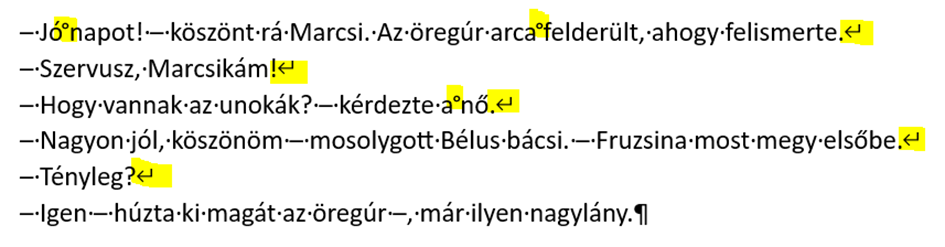
A soft entert és a nem elválasztható szóközt úgy lehet láthatóvá tenni a Wordben, ha a Kezdőlap fülön rákattintunk arra, hogy mindent mutasson, így pedig máris könnyen lehet javítani őket.
Változtatások követése
Amikor a szöveggel dolgozol egy szerkesztési helyzetben, be kell kapcsolni a korrektúra funkciót. Erre azért van szükség, hogy amikor változtatsz valamit a szövegen, a szerkesztő fókuszáltan lássa, hogy mit csináltál. Ugyanígy te is látod, hogy ő mihez nyúlt.
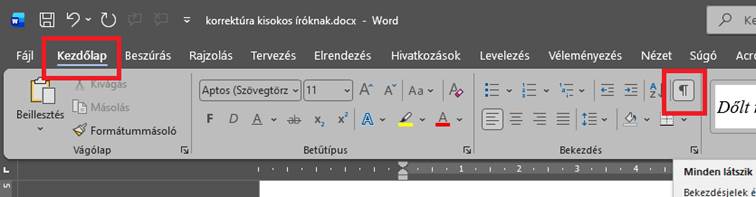
Ahhoz, hogy látszódjon minden változtatás a Véleményezés fül alatt található Változtatások követése gombot kell bekapcsolni. Innentől minden, amit a szövegben megváltoztatsz, valamilyen színnel jelölve lesz.
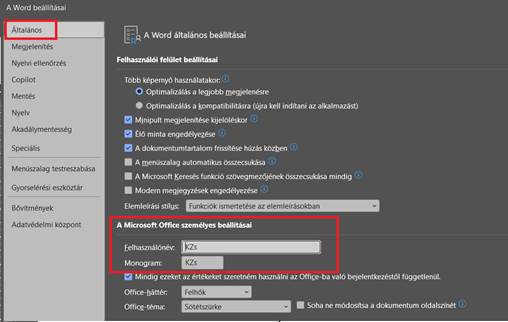
Hogy ehhez milyen nevet kapcsol a Word, az attól függ, hogy a Fájl > Beállítások > Általános beállításoknál mi szerepel a Felhasználónév és a Monogram helyén.
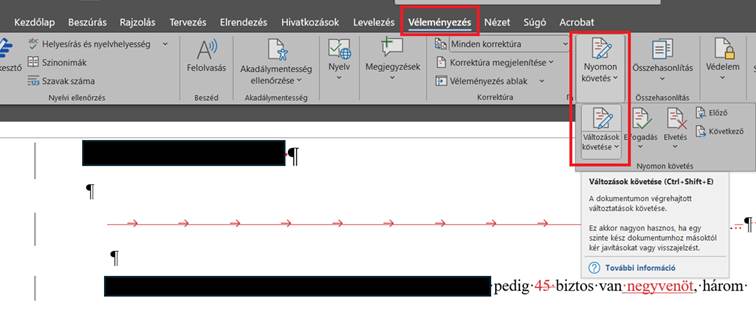
Ha be van kapcsolva a változáskövetés, minden változtatás, amit a szövegen eszközölsz, színesen jelenik meg. A fenti a képen látszik, hogy kihúztam a 45-öt (ezért van pirossal és áthúzva) és beírtam betűkkel a negyvenötöt, ami szintén pirossal van, de nincs áthúzva. A szerkesztőnek egy másik színe lesz, és így könnyen számon lehet majd tartani, hogy ki mit csinált a szövegben.
A korrektúra funkció két nézete
A korrektúra funkciónak két nézete van, ami nekünk releváns. Az egyik a „Minden korrektúra”.
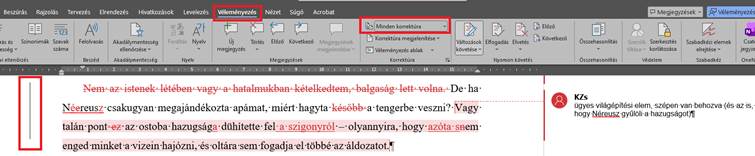
Ekkor minden változtatás látszik. A kihúzott elemek annak a színével lesznek megjelölve, aki kihúzta őket, a beírt szavak szintén. Az esetleges kommentek ismét azzal a színnel lesznek megjelölve, aki hagyta őket.
Ez a nézet nagyon hasznos, de káoszossá is tudja tenni a tényleges, végleges mondatok kisilabizálását.
Ekkor jön képbe az „Egyszerű korrektúra” funkció.
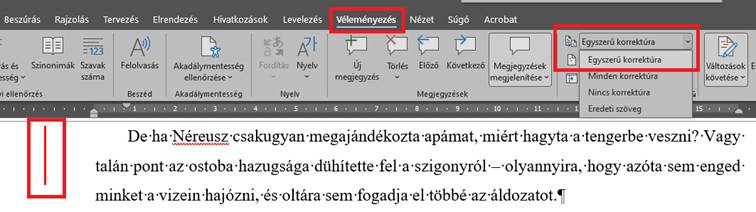
Így jóval átláthatóbb a szöveg, ezért érdemes átváltani rá, amikor javítás van bizonyos résznél, megnézni, hogy mi lett a végeredménye ennek.
Az oldalsó piros/szürke függőleges vonalra kattintva egyszerűen lehet a Minden és az Egyszerű korrektúra között váltani.
Most vettem észre, hogy nem kapcsoltam be a változtatások követését. Vége a világnak?
Nem jobban, mint általában, így pánikra semmi ok. Ha végig úgy javítottál a szövegeden, hogy nem volt sehol bekapcsolva a változtatáskövetés, akkor tudod használni a Word összehasonlítás funkcióját.
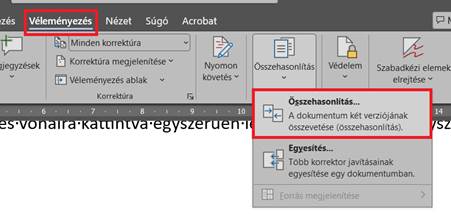
Szükség van egy filera, amiben nincsenek benne a változtatásaid, és egy olyanra, amiben igen. A felugró ablakban meg kell adni az eredeti és a változtatott file helyét.
Abban az esetben is meg lehet csinálni ezt az összevetést, ha az elején még be volt kapcsolva a változtatáskövetés, és a közepétől mondjuk már nem. Ekkor viszont ügyelni kell arra is, hogy be legyen állítva, milyen névhez köse a változtatásokat a Word az összehasonított új fájlban.
Mi a helyzet a második körös szerkesztésekkel?
Azaz hogy lehet jelölni azt, ami nem első körös javítás volt, hanem második?
A javításokhoz tartozó felhasználónevet – és ezzel a javítások színét is – meg lehet változtatni a Fájl > Beállítások > Általános beállításoknál. Ha ez változik szerk1-ről szerk2-re, akkor azt más színnel fogja mutatni a Word. Így könnyen számon lehet tartani azt, hogy ki a hányadik körben mit csinált.
Ki fogadja el a javításokat?
Alapesetben az szokott a legtisztábban működni, hogy ha a szerkesztő valamit átír a szövegben, például szinonimára cserél egy szót, és ez a szerzőnek nem tetszik, akkor kihúzza ezt a szót és visszaírja a sajátját. Ilyenkor azért jó az, hogy nem csak elutasította a szerző a változtatást, hanem visszaírta, mert a szerkesztő látja, hogy mi történt, és nem fogja a következő körben ugyanúgy átírni, mert nem tudja, hogy a szerző nem szeretné.
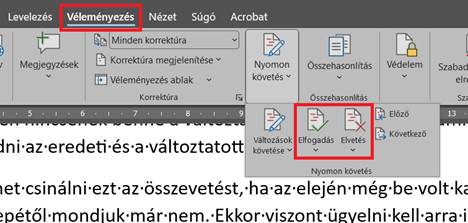
Viszont azt is érdemes figyelembe venni, hogy minden szerkesztő másképp dolgozik, és az aktuális munkától függően változhat az, hogy mi a leglogikusabb lépés. Én is dolgoztam már úgy, hogy az első átírási kör után elfogadtam a változtatásokat, amiket a szerző a szövegen eszközölt, és teljesen tiszta lappal folytattuk tovább a munkát, hogy átláthatóbb legyen.
Kiadója és szerkesztője válogatja, hogy mit várnak a leadott fileoktól, ezért ezt érdemes a munka előtt a szerkesztővel tisztázni, esetleg rákérdezni.
Kimaradt valami? Kérdésed van? Oszd meg velünk kommentben!
Érdekelnek írói programok, kurzusok? Kattints az Eseménynaptárra!
Értesülj mindenről időben, kövess minket facebookon!


Ezeket is érdemes megnézni

Formázási kisokos íróknak – Kiscsatári Zsófia cikke

Zsáner kisokos – Kiscsatári Zsófia cikke